ทำไมต้องเปลี่ยนแชนเนล Wi-Fi AIS Fibre เพื่อเลี่ยงสัญญาณรบกวน
เคยสังเกตไหมว่าทำไมบางช่วงเวลาอินเทอร์เน็ตที่บ้านถึงช้าลง หรือเกิดอาการสะดุดทั้งที่ความเร็วแพ็กเกจก็สูง? หนึ่งในสาเหตุยอดฮิตของชาวคอนโดหรือหมู่บ้านจัดสรรคือปัญหา สัญญาณ Wi-Fi กวนกัน เนื่องจากเราเตอร์ของเพื่อนบ้านต่างก็ปล่อยสัญญาณในช่องความถี่ (Channel) เดียวกัน ทำให้เกิดการแย่งพื้นที่สัญญาณจนส่งผลให้เน็ตเวิร์กเกิดความหน่วง การรู้วิธีเช็กและเปลี่ยนแชนเนล Wi-Fi AIS Fibre จึงเป็นทางออกที่ช่วยให้คุณกลับมาใช้งานอินเทอร์เน็ตได้อย่างเต็มประสิทธิภาพอีกครั้ง
วิธีเช็กสัญญาณ Wi-Fi รอบข้างเพื่อหาช่องที่ว่างที่สุด
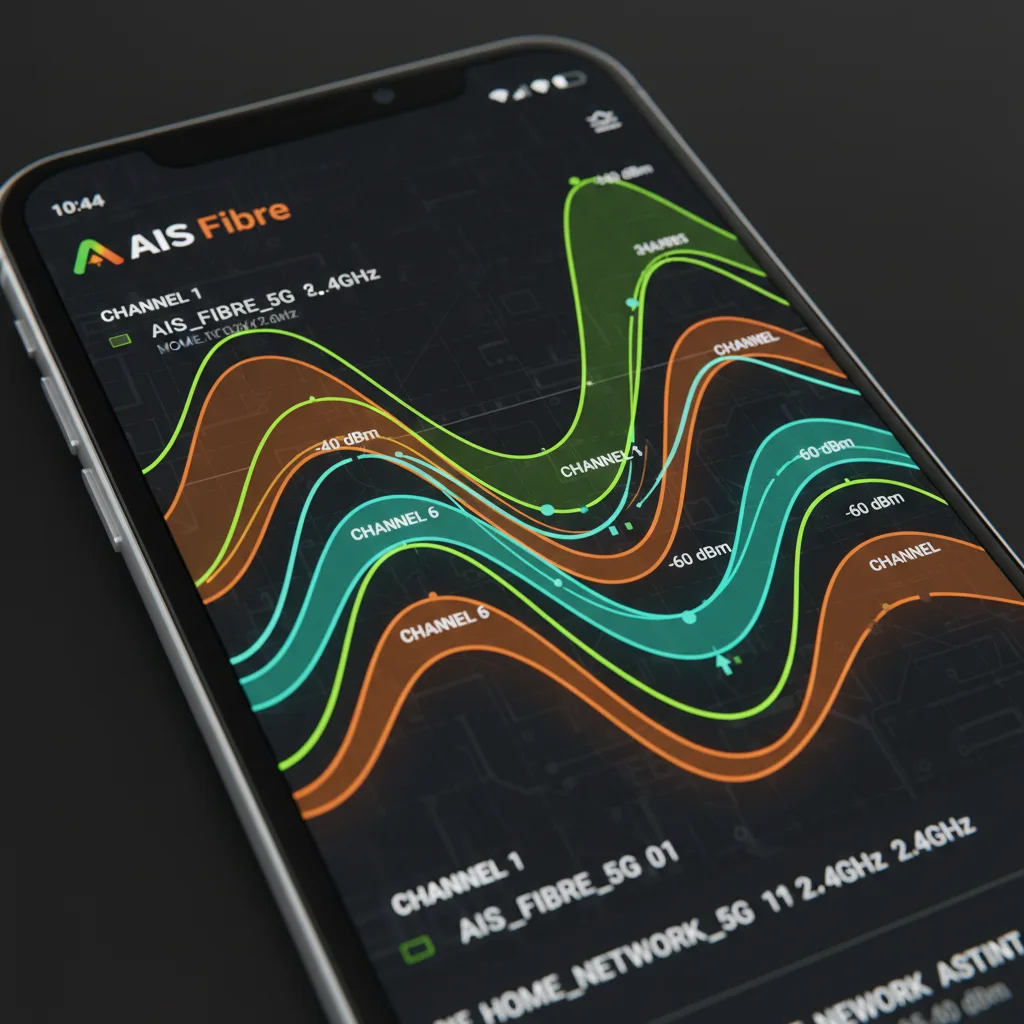
ก่อนจะทำการปรับแต่งค่า เราจำเป็นต้องรู้ก่อนว่าปัจจุบันสัญญาณรอบตัวเราหนาแน่นแค่ไหน โดยคุณสามารถตรวจสอบได้ง่ายๆ ผ่านแอปพลิเคชันบนมือถือ:
- สำหรับ Android: แนะนำให้ใช้แอปพลิเคชันชื่อ “Wi-Fi Analyzer” ซึ่งจะแสดงกราฟให้เห็นชัดเจนว่าช่องสัญญาณไหนมีคนใช้เยอะ และช่องไหนที่ว่างอยู่
- สำหรับ iOS: สามารถใช้แอป “AirPort Utility” (ต้องเปิดฟีเจอร์ Wi-Fi Scanner ในเมนู Settings ของแอป) เพื่อสแกนหาความหนาแน่นของสัญญาณในพื้นที่
หลักการง่ายๆ คือให้มองหา Channel ที่มีกราฟน้อยที่สุด หรือไม่มีสัญญาณจากห้องอื่นมาทับซ้อน เพื่อเตรียมนำไปตั้งค่าในเราเตอร์ของคุณ
ขั้นตอนการเปลี่ยนแชนเนล Wi-Fi AIS Fibre อย่างละเอียด
เมื่อได้ช่องสัญญาณที่เหมาะสมแล้ว ต่อไปคือขั้นตอนการตั้งค่าตัวเราเตอร์ AIS Fibre ของคุณ โดยทำตามขั้นตอนดังนี้:
- เข้าสู่หน้าตั้งค่าเราเตอร์: เปิด Browser บนคอมพิวเตอร์หรือมือถือ แล้วพิมพ์ 192.168.1.1 หรือ 192.168.0.1 ลงในช่อง Address Bar
- Login เข้าสู่ระบบ: กรอก Username และ Password (ถ้าไม่เคยเปลี่ยน ปกติจะติดอยู่ที่สติกเกอร์ใต้เราเตอร์)
- ไปที่เมนู Wi-Fi Settings: มองหาเมนูที่เขียนว่า Wireless, WLAN หรือ Wi-Fi
- เลือกย่านความถี่: คุณสามารถเลือกปรับได้ทั้ง 2.4GHz และ 5GHz (แนะนำให้เน้นปรับ 2.4GHz เพราะมีการรบกวนสูงกว่า)
- เลือก Channel: เปลี่ยนจากโหมด Auto เป็นหมายเลขที่คุณตรวจสอบมาว่าว่างที่สุด (สำหรับ 2.4GHz ควรเลือก 1, 6 หรือ 11 เพราะเป็นช่องที่ไม่ทับซ้อนกัน)
- บันทึกค่า: กดปุ่ม Apply หรือ Save แล้วรอให้เราเตอร์รีบูตระบบสักครู่
ข้อควรระวังในการเลือก Channel Width
นอกจากการเปลี่ยน Channel แล้ว อีกหนึ่งค่าที่สำคัญคือ Channel Width ซึ่งมักจะมีตัวเลือกให้ปรับเป็น 20MHz หรือ 40MHz สำหรับย่านความถี่ 2.4GHz:
- 20MHz: ให้ความเสถียรสูงกว่าและรบกวนเพื่อนบ้านน้อยกว่า เหมาะสำหรับพื้นที่ที่มีเราเตอร์หนาแน่น
- 40MHz: ให้ความเร็วที่สูงกว่า แต่มีโอกาสเกิดสัญญาณกวนกันได้ง่ายขึ้น
หากคุณอาศัยอยู่ในที่ที่มีคนใช้งาน Wi-Fi จำนวนมาก การตั้งค่า Channel Width ไว้ที่ 20MHz จะช่วยให้การเชื่อมต่อมีความเสถียรมากกว่าการเปิดกว้างจนเกินไปครับ
บทสรุป
การเปลี่ยนแชนเนล Wi-Fi AIS Fibre เป็นเทคนิคพื้นฐานที่ช่วยให้คุณแก้ปัญหาเน็ตช้าจากปัจจัยภายนอกได้ด้วยตัวเองโดยไม่ต้องรอช่าง เพียงแค่สละเวลาไม่กี่นาทีในการตรวจสอบและปรับตั้งค่า คุณก็จะได้รับประสบการณ์การใช้งานอินเทอร์เน็ตที่ลื่นไหลและแรงสมใจ หากปรับแล้วยังพบปัญหาความเร็วไม่เต็มสปีด อย่าลืมทดสอบด้วยสาย LAN อีกครั้งเพื่อแยกแยะว่าปัญหาเกิดจากสัญญาณ Wi-Fi หรือเกิดจากตัวระบบอินเทอร์เน็ตโดยตรงครับ